
学习笔记 04 | 从网络扫盲到 Jenkins 自动部署:一次 Linux 实习实践
前言
有幸参加本次企业实习。
最初报名时,我并没有设定特别具体的技术目标,主要是想提前看看真实的职场环境:企业里的任务如何分配,不同人员怎样协作,以及现实中的服务器和 CTF 靶机有什么区别。
进入实习后才发现,除了体验工作流程,技术上的收获也比预想中丰富。任务内容从 Linux、UFW 和 MySQL,一路延伸到 TCP、HTTP、Nginx、Git 和 Jenkins。每个名词似乎都见过,排成一列以后却突然有了几分陌生。
此前我打 CTF 时用过 Linux,搭博客时也执行过 Git 和 Hexo,但这些知识一直比较零散。知道 404 表示没找到页面,却说不清请求已经走到了哪里;知道 hexo d 可以发布博客,也没认真想过网页究竟怎样从本地到达服务器。
本文先整理完成实践所需的基础概念,再按照实际操作顺序复盘 Linux 环境检查、UFW、MySQL、Nginx,以及 GitHub + Jenkins + SSH 的自动发布流程。
文中的服务器地址、账密、内部目录和网络配置等均已省略或替换,学习笔记可以公开,实验环境就不必开源了。
概念扫盲:先画一张网络地图
所谓基础不牢地动山摇,本人的网络基础可谓是焚书坑儒级别的,先把地图捋清,再谈如何赶路。
浏览器如何找到网页
浏览器访问网页,大致经过下面的过程:
(其中,DNS 查询通常通过 UDP 或 TCP 完成;网页请求与响应则通过 TCP,或基于 UDP 的 QUIC 传输。浏览器解析和页面呈现属于本地处理)
1 | 输入 URL |
URL 全称是 Uniform Resource Locator,统一资源定位符。例如:
1 | https://example.com:8081/replay/index.html |
可以拆成:
1 | https 协议 |
DNS 全称是 Domain Name System,域名系统,负责将域名解析为 IP 地址。它更像一本网络通讯录,只负责查号,不负责把网页送到浏览器。
IP 全称是 Internet Protocol,网际协议。IP 地址用于标识网络中的通信位置,并帮助数据包跨网络到达目标。
端口则用于区分同一台主机上的不同服务:
1 | 22 SSH |
所以“服务器在线”不代表“网站一定能访问”。服务器可能活得很好,只是目标端口根本没人值班。
IP、MAC 与 ARP
IP 地址用于网络层寻址,设备切换网络后通常可能发生变化。
MAC 地址是网卡在数据链路层使用的标识,主要参与同一局域网内的通信。IPv4 局域网中的 ARP 可以根据目标 IP 查询对应的 MAC 地址。
可以暂时这样理解:
1 | IP 决定数据要去哪个网络位置 |
访问远程服务器时,本机通常不会获得远程服务器的 MAC 地址,而是先查询默认网关的 MAC,再把数据交给网关继续转发。
这也解释了后面进行的 DHCP 静态分配:路由器记录终端 MAC,并为它保留相对固定的内网 IP,从而方便地址管理和访问控制。
补充: MAC/IP 绑定适合管理终端地址,但 MAC 地址可以被伪造,因此不能单独作为强身份认证手段。
TCP、UDP 与 QUIC
TCP 全称是 Transmission Control Protocol(传输控制协议)。
TCP 在正式传输数据前会通过三次握手建立连接,并利用序列号、ACK 确认、超时重传、流量控制和拥塞控制等机制,尽量保证数据完整、有序地到达。网页请求、SSH、数据库连接和文件传输通常都很重视这些能力。
UDP 全称是 User Datagram Protocol(用户数据报协议)。
UDP 不负责建立可靠连接,也不自带确认、重传和排序机制,因此协议较为轻量。它常用于 DNS 查询、实时音视频等场景;如果业务需要可靠性,可以由上层协议自行实现。
QUIC 是一种构建在 UDP 之上的现代传输协议。
它借助 UDP 传递数据,同时自行实现了可靠传输、加密、拥塞控制和多路数据流等能力。QUIC 不是简单的“UDP 升级版”,也不是把 TCP 和 UDP 直接拼在一起,而是针对现代网络环境设计的一套新传输机制。HTTP/1.1 和 HTTP/2 通常基于 TCP,HTTP/3 则使用 QUIC。
补充:三次握手 三次握手是 TCP 建立连接的过程,不是所有网络通信都会经历的固定仪式。UDP 本身就没有这一步。
HTTP、HTTPS 与状态码
HTTP 全称是 Hypertext Transfer Protocol,超文本传输协议。它规定客户端如何表达请求,以及服务器如何返回响应。
常见状态码包括:
1 | 200 OK 请求成功 |
能够收到 404,通常说明 TCP 连接和 HTTP 请求已经到达某个 Web 服务,只是目标路径或文件不存在。靶场关闭时经常表现为直接打不开而不是 404,原因也正在这里:前者可能根本没有服务响应,后者至少还有服务器认真回了一句“没这东西”。
HTTPS 可以理解为受 TLS 保护的 HTTP。TLS 全称是 Transport Layer Security,传输层安全协议,主要提供通信加密、身份认证和完整性校验。
实践主线:从服务器检查到自动发布
理论与实践之间,通常隔着无数的
404、WARNING、Refused……
前面的概念最终会落到两条实际链路上:
1 | 访问链路:浏览器 → 网络 → Nginx → 网页文件 |
接下来按照实际操作顺序复盘。
第一步:连接并检查 Linux 环境
首先使用 MobaXterm,通过 SSH 登录 Ubuntu 实验服务器。
SSH 全称是 Secure Shell,用于加密的远程登录与命令执行。登录后先检查基础环境:
1 | whoami |
这些命令分别查看当前用户、系统版本、网卡地址、磁盘和内存。
随后检查监听端口:
1 | ss -lntup |
参数含义如下:
1 | -l 显示监听状态 |
再检查正在运行的服务和后台任务,确认没有其他人正在安装软件或修改相同配置。共享服务器不是个人练习机,动手前先看一眼现场,能省下很多“这是谁改的”式悬案。
补充:进程、服务与端口 进程是正在运行的程序实例;服务是由系统管理、通常长期运行的后台程序;端口是网络访问服务时使用的逻辑入口。服务显示为运行状态,也不一定代表它成功监听了预期端口。
第二步:认识 UFW 的控制边界
UFW 是 Ubuntu 上常用的防火墙管理工具:
1 | ufw status numbered |
公网请求能否到达服务,通常受三层条件影响:
1 | 云平台安全组 |
例如,Nginx 监听 0.0.0.0:8081,只表示它愿意从所有 IPv4 网卡接收请求。如果 UFW 或云安全组没有允许 8081,公网依然无法访问。
如果 Nginx 只监听 127.0.0.1:8081,则它只接受服务器自己发出的请求。即使防火墙放行,外部请求也不会被它接收。
本次实验没有直接将网页端口暴露到公网,而是通过 SSH 隧道访问。这种方式少开一个公网入口,也少给未来的自己留一个需要半夜解释的安全问题。
第三步:完成 MySQL 权限实验
为了不影响共享环境中的其他数据,先创建独立实验数据库与测试表,再设置管理账号和只读账号:
1 | GRANT ALL PRIVILEGES ON lab_db.* |
使用只读账号执行查询:
1 | SELECT * FROM notes; |
可以正常得到数据。继续尝试删除:
1 | DELETE FROM notes WHERE id = 1; |
MySQL 返回:
1 | ERROR 1142: DELETE command denied |
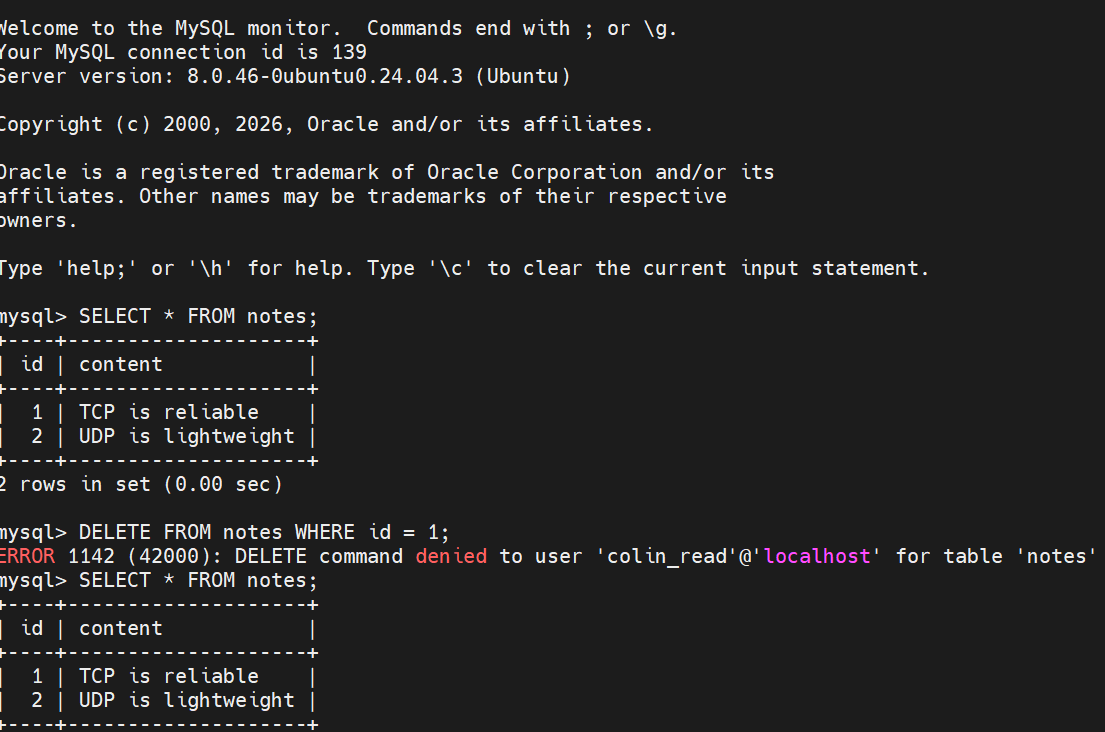
这次红色 ERROR 不是失败现场,而是实验结果:账号身份有效,查询位于授权范围内,删除操作则被权限系统拦下。
MySQL 账号还包含来源主机:
1 | 'read_user'@'localhost' 只允许服务器本机登录 |
此外,还要检查 MySQL 实际监听的位置:
1 | ss -lntp | grep 3306 |
如果显示 127.0.0.1:3306,说明数据库只接受服务器本机连接。账号来源、监听地址、UFW 和云安全组共同构成数据库的访问边界。
第四步:备份并恢复数据库
使用 mysqldump 导出数据库:
1 | mysqldump \ |
再将备份导入独立恢复库:
1 | mysql -u admin_user -p restore_db < lab_db.sql |
恢复后重新查询数据,确认表结构与记录完整。
这里遇到一个值得保留的坑:即使 mysqldump 认证失败,重定向符 > 也可能提前创建一个大小为 0 的文件。因此“备份文件存在”不能证明“备份成功”,还要检查文件大小和内容:
1 | ls -lh lab_db.sql |
文件存在只是有了一个壳,里面有没有数据库,还得另说。
第五步:完成 DHCP 的 MAC/IP 静态分配
在路由管理界面中,根据 DHCP 终端列表确认实验终端的内网 IP 与 MAC,再创建静态分配记录。
绑定后,路由器会根据终端 MAC,为其保留相对固定的内网 IP。这可以减少 DHCP 租约变化,方便编写访问控制规则和定位终端。
由于原始截图包含真实局域网 IP、MAC 和其他终端信息,本文不展示该界面。相比证明“我确实点过添加”,不泄露一整张局域网终端名单显然更重要。
第六步:部署并配置 Nginx
HTML 文件存放在服务器硬盘中,并不会自动回答浏览器。Nginx 作为 Web 服务器,负责监听端口、接收 HTTP 请求、查找文件并返回网页资源。
脱敏后的配置逻辑如下:
1 | server { |
修改后先检查配置:
1 | nginx -t |
确认语法正确,再重新加载:
1 | systemctl reload nginx |
随后使用 curl 从服务器内部验证:
1 | curl -I http://127.0.0.1:8081/ |
curl 可以理解为不负责渲染页面的命令行浏览器。第一条命令查看状态码和响应头,第二条查看服务器返回的 HTML 正文。
补充: 文件已经传到服务器,不代表 Nginx 一定会返回它。Nginx 的
root、location与请求 URL 共同决定它最终读取哪个文件。
第七步:建立 GitHub 代码仓库
本地网页项目包含 index.html、styles.css 和 README.md。初始化 Git 仓库后完成首次提交:
1 | git add index.html styles.css README.md |
其中:
1 | git add 将修改加入暂存区 |
commit 成功不代表 GitHub 已经更新。只有完成 push,远程仓库和 Jenkins 才能看到该版本。
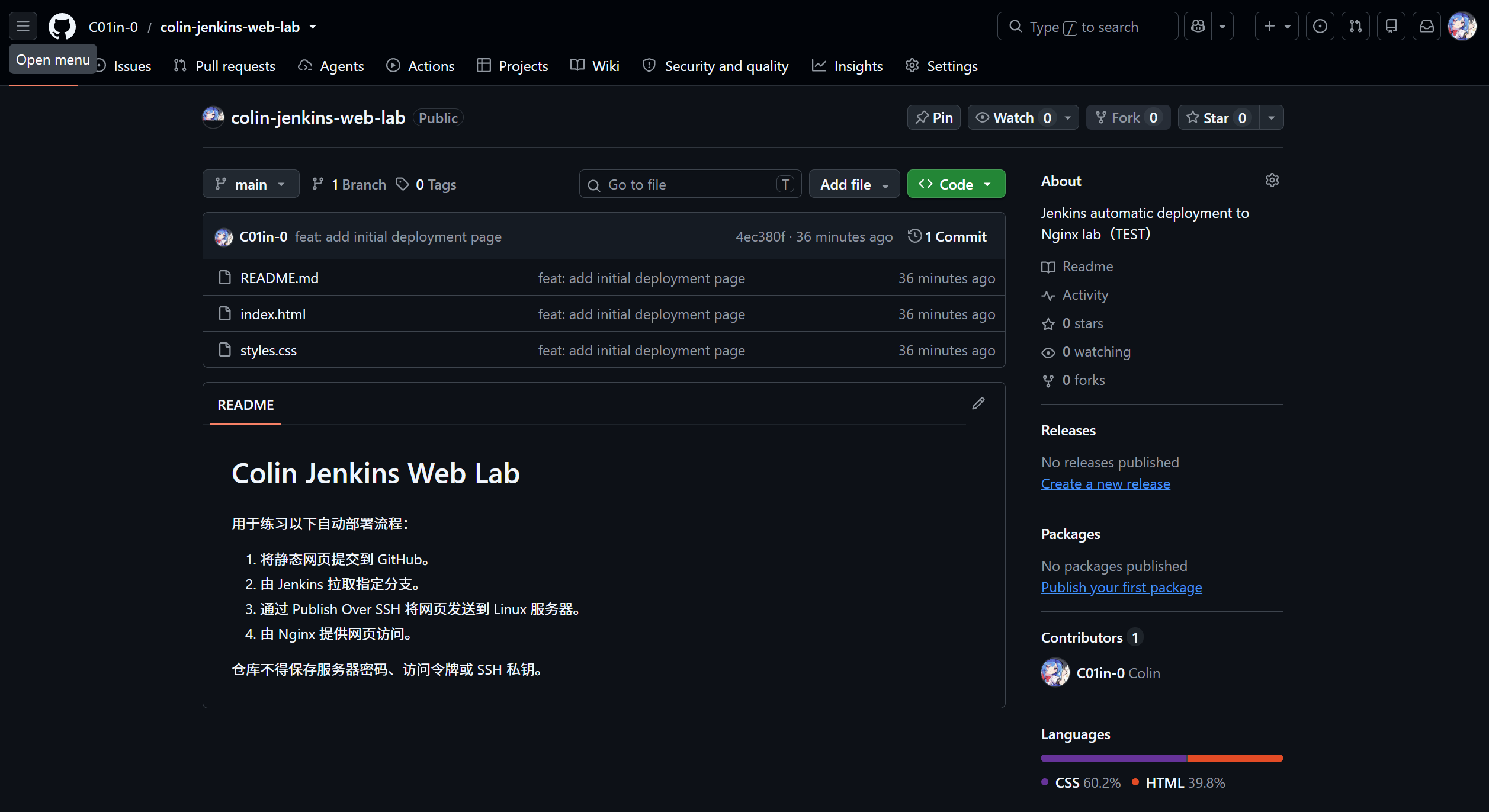
为了复现发布过程,后续又创建 replay 分支,对网页内容进行修改并推送。这样可以在不改动主分支的情况下重复验证整条部署链路。
第八步:安装并配置 Jenkins
Jenkins 安装在 Windows 实验机上,并以系统服务形式运行。安装时需要选择兼容的 Java 运行环境:
它在本次实验中的职责是:
1 | 拉取 GitHub 指定分支 |
Jenkins 不是另一个 GitHub,也不负责保存代码历史。它更像一名严格照流程办事的发布员:仓库给它什么版本,它就按任务配置继续处理什么版本。
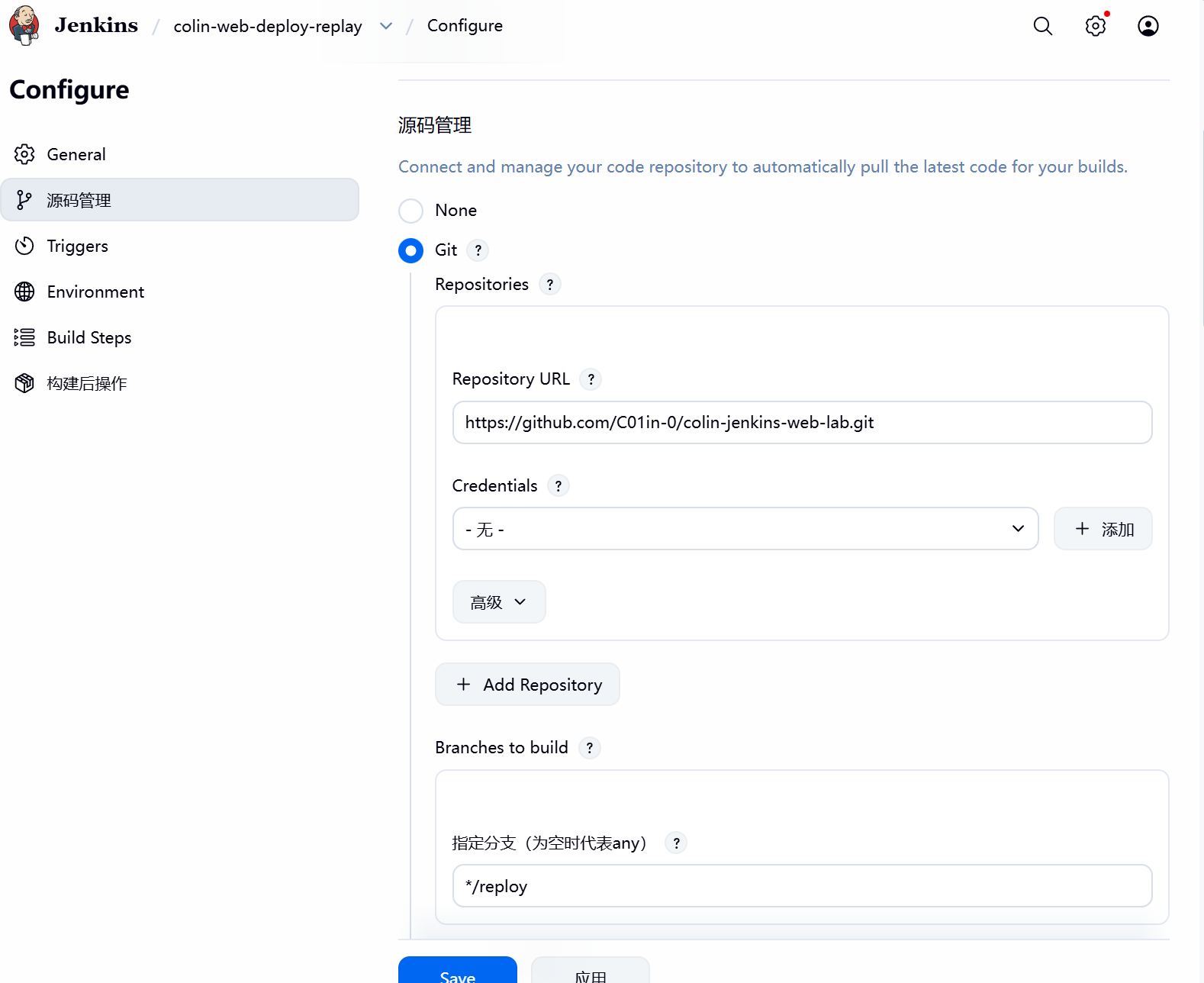
在源码管理中填写仓库地址,并指定 replay 分支:
*(这里打错字了,指定分支里应该是“replay”,这也当时导致 Jenkins 无法找到目标分支)
本次实验启用了 Jenkins 的 Poll SCM。Jenkins 会按照设定的时间表检查代码仓库是否出现新的提交;检测到目标分支发生变化后,才会触发后续的构建与部署。
图中的 H/5 * * * * 是 Jenkins 使用的定时表达式,表示大约每 5 分钟检查一次。实际使用时,可以根据项目的更新频率和服务器负载修改该表达式,自定义检查周期。
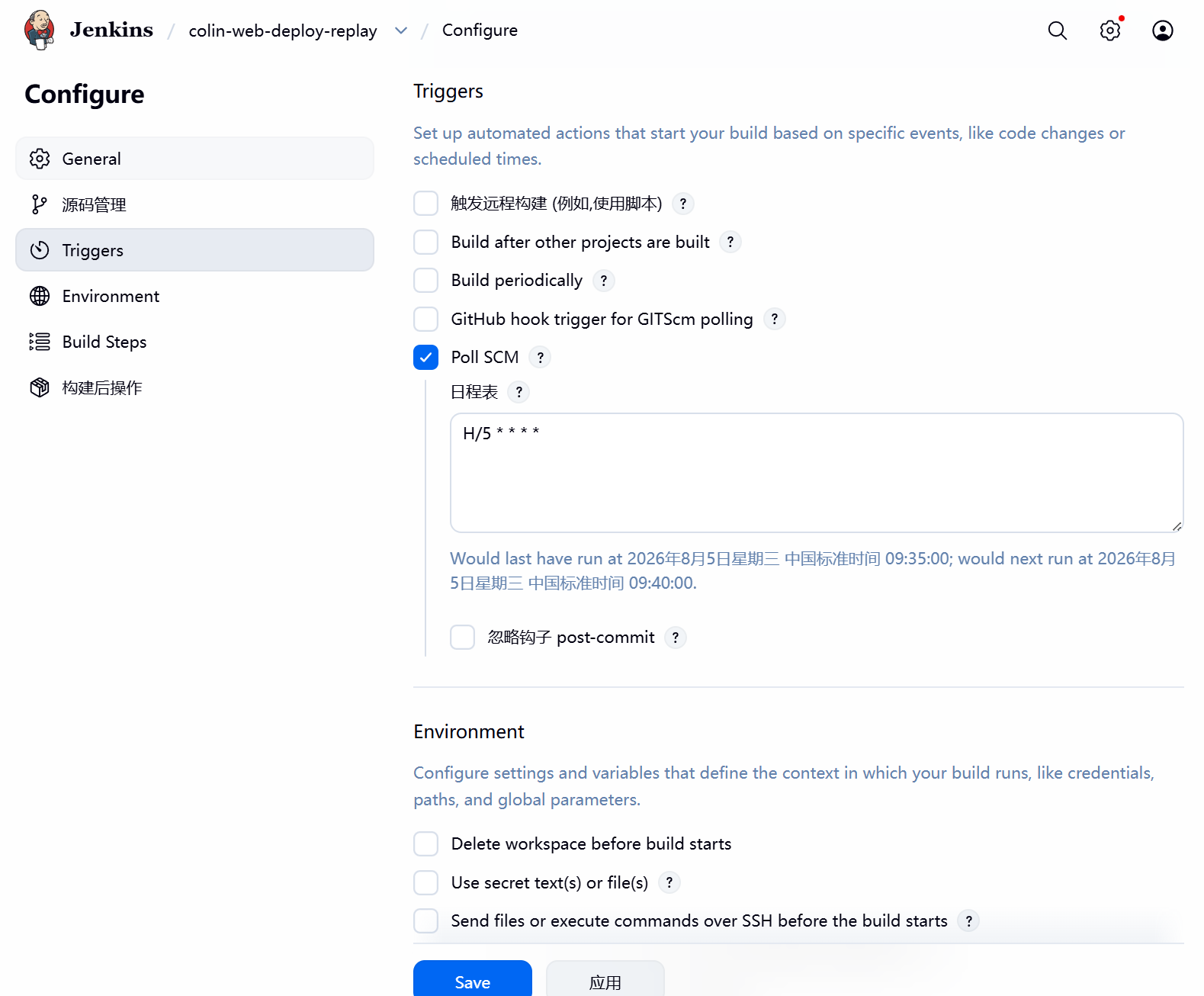
补充: Poll SCM 会定期询问仓库是否出现新提交,没有变化时不会无意义地重复部署。Webhook 则由 GitHub 在提交发生后主动通知 Jenkins,两者触发方向不同。
第九步:使用专用账号完成 SSH 发布
自动化部署没有直接使用 root,而是在 Linux 中创建专用部署账号,只允许它写入指定网页目录。
Windows 端为 Jenkins 创建独立 SSH 密钥对:私钥保存在 Jenkins 所在主机,公钥加入 Linux 部署账号。配置前先测试该账号能否登录,以及是否有权写入目标目录。
Jenkins 中的 Publish Over SSH 任务配置如下:
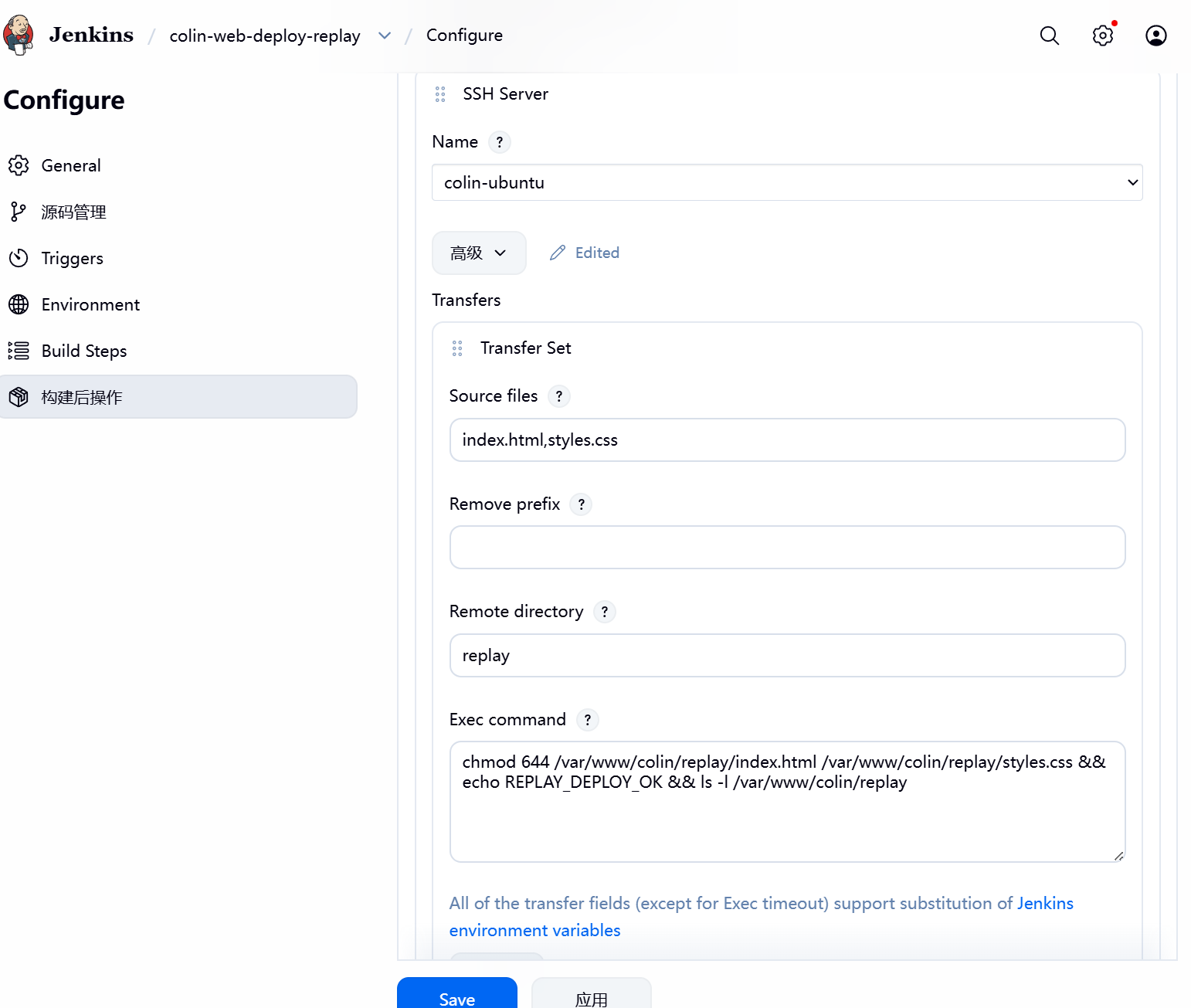
Jenkins 建立 SSH 会话后,通过 SFTP 上传网页,再执行权限检查等远程命令。
补充:SSH 与 SFTP SSH 用于加密登录和远程执行命令;SFTP 运行在 SSH 连接之上,用于安全传输文件。日志中的
SSH: Connected只能证明登录成功,不能单独证明文件已经写入目标目录。
最终构建依次完成:
1 | 拉取 GitHub 提交 |
服务器内部使用 curl 得到新版内容后,再通过 SSH 隧道从 Windows 浏览器访问最终页面:
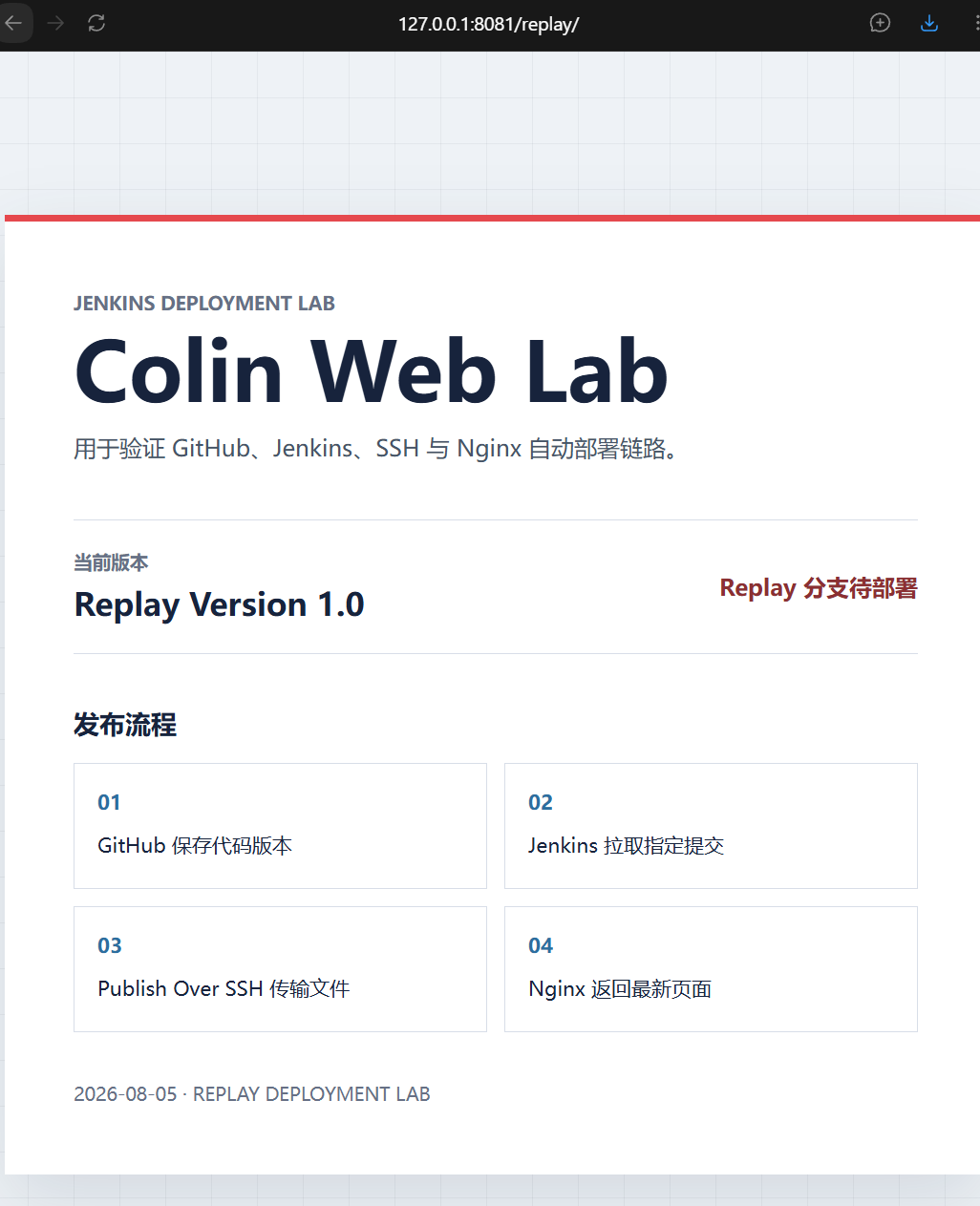
故障回看:踩坑血泪史
“满纸荒唐言,一把辛酸泪,都云作者痴,谁解其中味?”
SSH 主机密钥发生变化
重新连接服务器时,MobaXterm 曾提示:
1 | Remote server identification has changed |
这表示服务器提供的 SSH 主机密钥与本地历史记录不同。它可能由服务器重装、实例更换或密钥更新引起,也可能意味着连接对象并非原服务器。
因此不应未经核对直接接受,而应先确认服务器身份和新密钥指纹。安全软件偶尔确实会“狼来了”,但主机密钥变化属于值得先看一眼狼在哪的那种。
Jenkins 与当前用户不是同一个环境
个人终端可以访问 GitHub,但 Jenkins 拉取仓库时仍然出现连接重置。
原因是 Jenkins 作为 Windows 系统服务运行,使用的不是当前登录用户。两者可能拥有不同的用户目录、环境变量、Git 配置、代理配置和文件权限。
所以“我的 Git 能访问 GitHub”只能证明当前用户环境正常,不能直接证明 Jenkins 服务环境正常。最终为 Jenkins 所属服务账号配置代理后,仓库拉取恢复。
Publish Over SSH 插件版本不兼容
配置 Publish Over SSH 时,测试连接页面出现内部错误。查看 Jenkins 日志后发现:
1 | NoSuchMethodError |
异常指向插件接口不兼容,而不是 SSH 密钥或服务器网络。更换兼容版本并重启 Jenkins 后恢复正常。

这次故障说明:错误页面通常只负责告诉用户“出事了”,真正解释怎么出的事,还得去日志里找。
SSH 已连接但文件上传失败
日志出现 SSH: Connected,只能证明网络、22 端口、账号与密钥认证基本正常。
如果随后出现 Permission denied,应检查服务器目标目录:
1 | ls -ld /var/www/lab-web |
此时继续修改 SSH 密钥没有意义,问题已经从“能否登录”推进到了“登录后能否写文件”。
服务器返回新版,本机却拒绝连接
服务器执行 curl 已经返回 200 OK 与新版内容,但 Windows 浏览器访问 127.0.0.1:8081 仍显示拒绝连接。
原因是两个 127.0.0.1 分别属于两台机器:
1 | 服务器的 127.0.0.1 → 服务器自己 |
实验网页没有直接开放公网,因此需要建立 SSH 本地端口转发:
1 | Windows 127.0.0.1:8081 |
启动隧道后,Windows 本地端口开始监听,浏览器才成功显示页面。
最终排查顺序
经过几轮复现,可以把自动发布链路整理为以下检查顺序:
1 | 1. GitHub 是否存在目标提交 |
不同现象也能帮助缩小范围:
| 现象 | 优先检查 |
|---|---|
| Jenkins 无法拉取仓库 | 网络、代理、DNS、仓库地址 |
| SSH 无法连接 | 网络、22 端口、密钥和账号 |
| SSH 已连接但上传失败 | 目录所有者和写入权限 |
返回 404 |
URL、Nginx 配置和网页文件 |
服务器 curl 成功,本机拒绝连接 |
SSH 隧道和本地监听 |
| 返回旧页面 | 提交版本、部署目录、Nginx 指向或缓存 |
| 公网访问超时 | 云安全组、UFW 和网络路由 |
这套方法的核心不是背下所有报错,而是先问:
1 | 请求已经走到了哪一层? |
尾声
哎呀懒得编题记了,但是空着不合格式,那就写这些吧。
这次实践还有一点让我感受颇深,就是部署与安全其实没有清晰的分界线。
数据库的只读账号、Jenkins 的专用部署用户、SSH 密钥、UFW 规则和仅监听本机的 Nginx,看起来属于不同工具,背后却都在回答同一个问题:
1 | 谁可以通过什么路径,访问哪些资源,又能执行哪些操作? |
这也是最小权限、防火墙和身份认证真正落到系统中的样子。
以前打 CTF 时,我更关心怎样获得 Shell;这次则第一次从维护者的方向思考:即使有人获得某个账号,系统应当如何限制他接下来还能做什么。
当然,目前的理解仍然很基础。但至少以后再见到 404、Permission denied 或 Connection refused,它们不再只是三种不同写法的“寄”,而是指向三段不同链路的线索。
先记录到这里叭,我也该下班了hh。
特别鸣谢
与君相逢,实属荣幸
学业班主任与企业导师
感谢学业班主任积极与企业沟通,为我们争取并协调本次实习机会,让我得以提前进入真实的工作环境,看看课堂之外的任务究竟怎样开展。
同样感谢企业导师在实习期间的指导与任务安排。从 Linux、数据库和网络基础,到后续的 Jenkins 自动部署,任务难度一路平稳上升,导师身为企业的网络大神,竟能抽出时间不吝赐教,本人非常感激。
出于隐私考虑,本文不记录导师姓名与企业信息,但感谢不会因此自动脱敏。
同行伙伴
感谢一同实习的伙伴们。大家共享环境、交流报错,也让我第一次意识到真实服务器不是个人靶机:动手前要先看一眼,陌生进程更不能随手扬了,不然同事的劳动成果将如奶油一般化开……
Codex
,算是实习期间的全天候技术陪练兼情绪价值提供者。途中虽然会拿P的终端图糊弄我,好在最终还是陪我跑通了整条部署链路。
以后智械危机我第二个投降 GPT。
(为什么不是第一个?详见 Hello World | 博客创建与迭代记录 结尾。)